Прототипирование сайта в Figma: от Low-Fi Wireframe до интерактивного High-Fi дизайна
Вы до сих пор тратите недели на отрисовку идеальных пикселей, а затем снова и снова переделываете макеты, потому что "пользователь не понял" или "интерактив работает не так"? Это не просто потеря времени, это прямая утечка бюджета, нервов и вашей репутации. В XXI веке, когда скорость запуска определяет успех продукта, позволить себе работать по старинке – значит добровольно отдать рынок конкурентам. С проблемой отсутствия полного цикла прототипирования от идеи до тестирования сталкиваются как новички, так и опытные дизайнеры, которые привыкли работать фрагментарно, не выстраивая цельного процесса.
Figma — это не просто графический редактор. Это мощный, коллаборативный инструмент, позволяющий не только создавать невероятные визуальные решения, но и системно подходить к проектированию пользовательского опыта. Мы не будем просто учить вас нажимать кнопки; эта статья — ваш персональный навигатор в мир эффективного и систематического прототипирования. Мы подробно, шаг за шагом, разберем весь путь: от самых первых, зачастую бумажных, набросков (Low-Fi Wireframe) до полностью интерактивного High-Fi дизайна, который можно дать "пощупать" реальному пользователю.
Вы узнаете, как строить стабильный "каркас" для вашего проекта, создавать многократно используемые компоненты, выстраивать логику взаимодействий и, самое главное, как тестировать и улучшать ваш продукт, избегая дорогостоящих ошибок на последних этапах разработки. Внедрение этих практик позволит вам не просто "рисовать красивые картинки", но и создавать действительно работающие, конвертящие интерфейсы, применимые для любых проектов, в том числе для локальных бизнесов и стартапов. Забудьте о полумерах – пришло время строить дизайн-процессы, которые приносят результат.
Фундамент прототипирования: От идеи к Low-Fi Wireframe в Figma
Самая большая ошибка, которую допускают начинающие дизайнеры, — это попытка сразу нарисовать "красиво". Забудьте об этом! Ваша задача на первом этапе — проверить работоспособность идеи, её логику и структуру, а не заниматься декором. Именно для этого и существуют Low-Fi Wireframe, которые являются фундаментом любого успешного проекта. Это аксиома, а не опция, и игнорирование этого этапа неизбежно приведет к дорогостоящим переделкам.
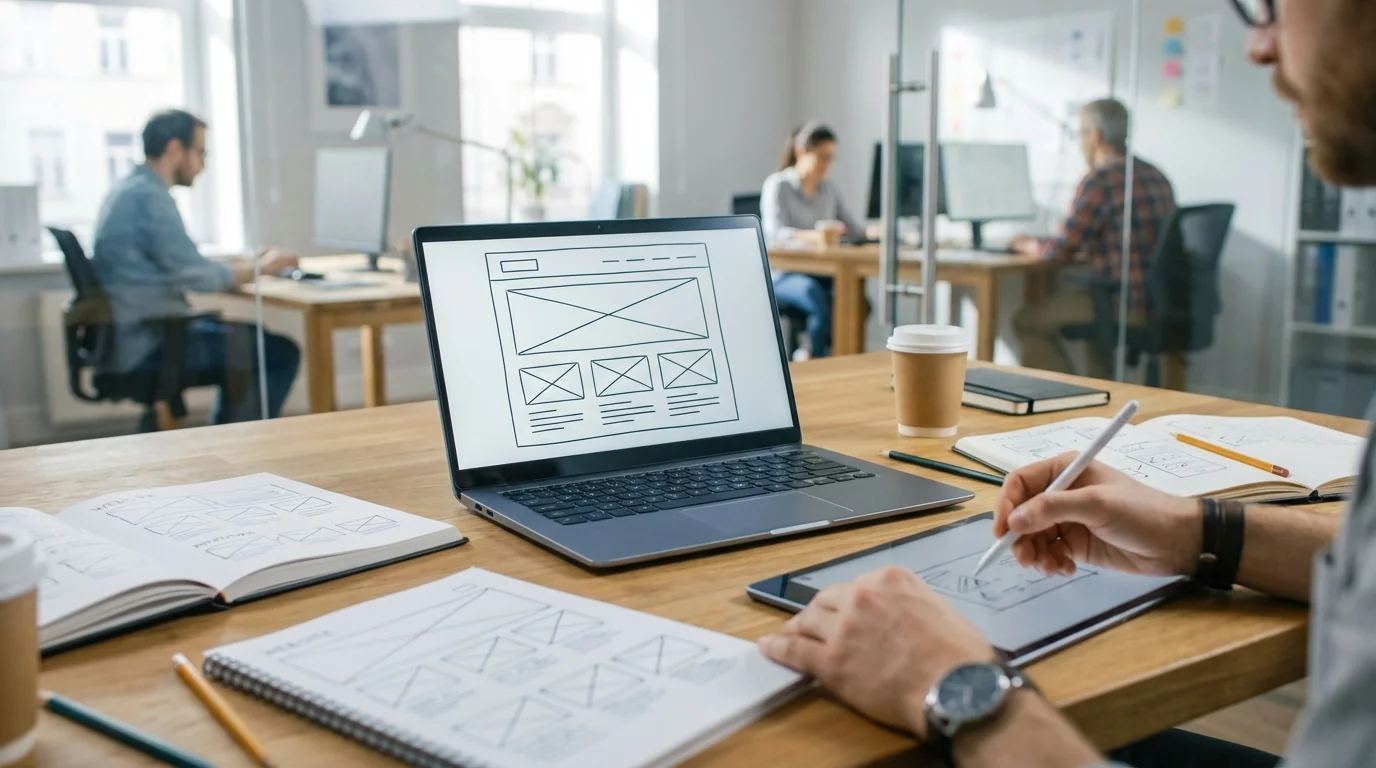
Давайте честно: прототипирование начинается далеко не в Figma. Оно начинается с головы, затем переходит на бумагу или доску. Шаг 1 — скетч сайта от руки, используя простые геометрические фигуры и стрелочки, чтобы быстро визуализировать структуру и поток пользователя [6]. Это позволяет мгновенно проверить сотни идей, отбросить неудачные и сосредоточиться на перспективных, не тратя время на пиксельное совершенство. Только после того, как вы убедились в логике набросков, можно переходить к оцифровке в Figma.
В Figma Low-Fi Wireframe создаются с помощью инструмента "Frame" и базовых векторных фигур — это ваши "строительные блоки". Используйте Rectangles для имитации блоков контента, Ellipses для аватаров, Lines для разделителей. Ваша цель — создать функциональный скелет сайта, определяющий расположение основных элементов и иерархию информации, а не их окончательный вид. Например, для десктопной версии сайта можно начать с фрейма размером 1440x1024 px, а для мобильной — 375x812 px, что соответствует типичным размерам устройств.
Преимущество Low-Fi прототипов в их скорости и низкой стоимости изменений. Вы можете протестировать множество вариантов компоновки за считанные часы, демонстрируя их стейкхолдерам или даже первым пользователям, чтобы собрать обратную связь. «Четкое разделение процесса на Low-Fi и High-Fi прототипирование — это основа для систематического и предсказуемого результата,» — утверждает Даниил Акерман, ведущий эксперт в сфере ИИ, компания МАЙПЛ. Он подчеркивает, что это позволяет избежать эмоциональных привязок к "красивым" решениям, которые могут оказаться неэффективными. По данным Nielson Norman Group (2014), исправление проблем на этапе проектирования обходится в 100 раз дешевле, чем после запуска продукта.
Что сделать сейчас:
- •Возьмите ручку и бумагу: набросайте 3-5 вариантов главной страницы вашего будущего сайта, используя только прямоугольники и текст.
- •Откройте Figma, создайте новый файл и с помощью инструмента "Frame" сделайте два фрейма: один для десктопной, один для мобильной версии.
- •Перенесите один из ваших бумажных скетчей в Figma, используя только базовые фигуры (Rectangle, Ellipse, Line) и инструмент "Text" (только для заголовков и обозначений).
Создание UI Kit и Компонентов: Масштабируемость и единообразие в Figma
Давайте будем откровенны: без продуманного UI Kit и системы компонентов ваш проект превратится в ворох несвязанных макетов, где каждая кнопка или заголовок живут своей жизнью. Это не просто вопрос "красоты", это фундамент для масштабируемости, скорости разработки и, самое главное, для обеспечения единообразия пользовательского опыта. Использование UI Kit и компонентов в Figma – это краеугольный камень эффективного дизайна, обеспечивающий согласованность и значительно ускоряющий процесс итераций. Если вы работаете в команде, то без этого инструментария продуктивность упадет до нуля.
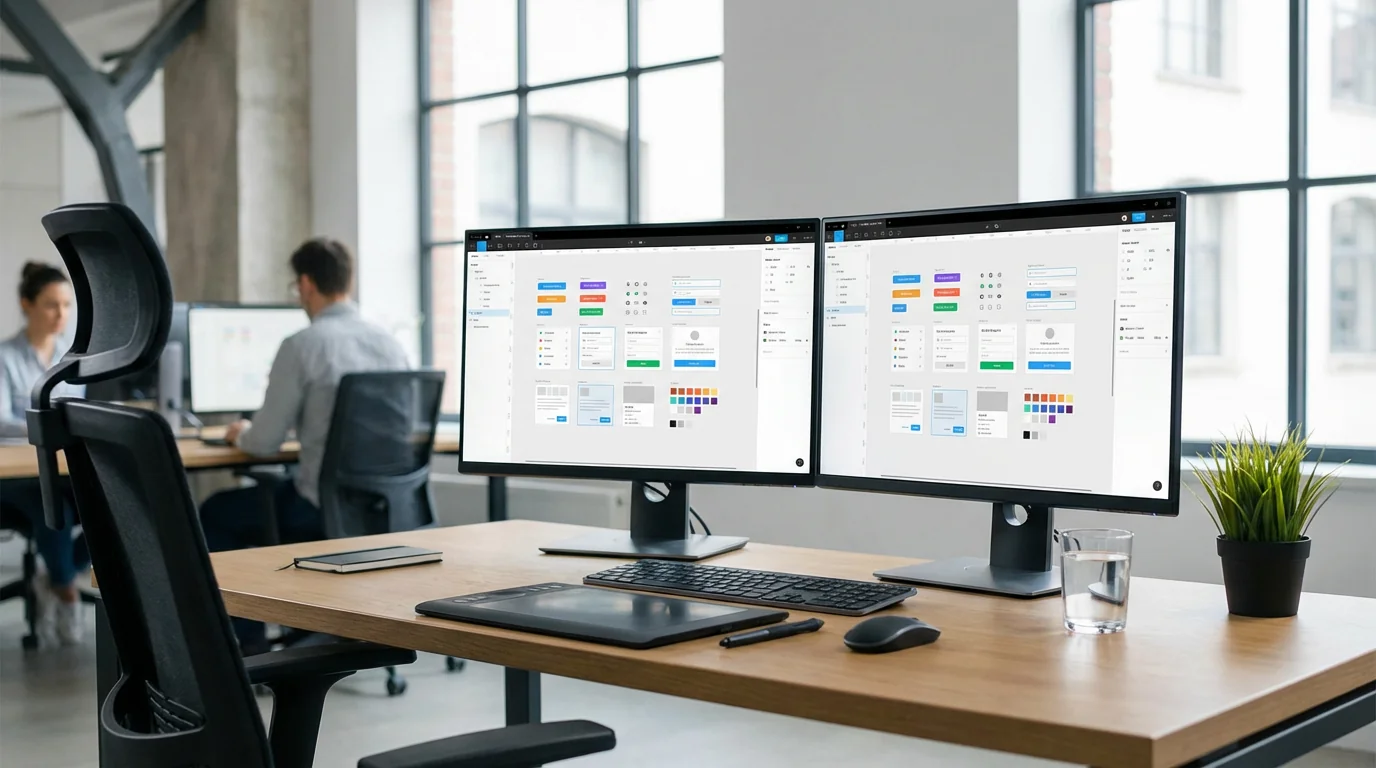
UI Kit (User Interface Kit) — это, по сути, ваша библиотека строительных материалов для интерфейса. Он включает в себя цветовые палитры, шрифтовые стили, иконки, повторяющиеся элементы вроде кнопок, форм, полей ввода, списков и так далее. Создавать UI Kit в Figma следует не после, а до или параллельно с переходом от Low-Fi к High-Fi прототипу. Это поможет предотвратить хаос и гарантирует, что каждый новый экран будет наследовать заданные стили и компоненты, а не будет создаваться с нуля. Например, для создания текстовых стилей выделите текстовый блок, нажмите на иконку "четыре точки" рядом с "Text" в панели свойств и выберите "Create Style". То же самое сделайте для цветов, чтобы создать общую палитру.
Компоненты — это сердце вашего UI Kit, многократно используемые элементы интерфейса, которые можно изменять в одном месте, и все их "экземпляры" автоматически обновятся. «Родительские компоненты помечаются иконкой с 4 ромбами, дочерние — одним ромбом. Для создания компонентов используется сочетание Ctrl+Alt+K,» — это цитата из EditorStudio, которая прекрасно иллюстрирует визуальную разницу в Figma [1]. Представьте, что вам нужно изменить цвет всех кнопок на 30 страницах сайта: без компонентов вы потратите часы, с компонентами Figma — буквально секунды. Создание родительского компонента кнопки, например, с надписью "Заказать" и базовыми стилями (цвет, шрифт, скругление углов) — это то, с чего стоит начать.
Figma предлагает мощный функционал в виде Variant'ов (вариантов) компонентов, позволяющий создавать различные состояния одного и того же элемента, не множа десятки отдельных компонентов. Например, для вашей кнопки "Заказать" можно создать variants для состояний default, hover, pressed и disabled. Это значительно упрощает управление дизайн-системой и делает прототипы более реалистичными, так как позволяет показать все возможные взаимодействия с элементом. Для этого выделите мастер-компонент, нажмите + в секции "Variants" на панели свойств и настройте нужные состояния, переименовывая их свойства. По данным исследования Smashing Magazine (2020), использование дизайн-систем, основанных на компонентах, сокращает время разработки UI/UX на 30-50%.
«UI-kit особенно полезен при работе большой команды дизайнеров,» — этот тезис от EditorStudio [1] подтверждает: чем больше людей работают над проектом, тем критичнее становится стандартизация и централизованное управление элементами. Без общих компонентов каждый дизайнер будет изобретать велосипед, что приведет к неконсистентности и задержкам.
Что сделать сейчас:
- •Создайте в Figma несколько текстовых стилей для вашего проекта (например, H1, H2, Body Text) и минимум 3-4 цветовых стиля (Primary, Secondary, Text, Background).
- •Сделайте компонент кнопки, используя свой текстовый и цветовой стили. Создайте несколько Variant'ов для этой кнопки: "Default", "Hover", "Disabled".
- •Добавьте в ваш UI Kit поля для ввода форм и иконки, также преобразовав их в компоненты, обеспечивая их единообразие.
От Wireframe к High-Fi дизайну: Цвет, Типографика и Auto Layout
Итак, вы построили скелет вашего интерфейса, заложили основу в виде UI Kit и компонентов. Теперь настало время "одеть" этот скелет в кожу, мышцы и нервы, то есть превратить функциональный Low-Fi прототип в визуально привлекательный и детализированный High-Fi дизайн. Этот этап не просто про "красоту", он про проживание пользовательского опыта, про то, как цвет, типографика и, конечно, адаптивность влияют на восприятие и функциональность продукта. Если на стадии Low-Fi мы могли обойтись прямоугольниками, то теперь каждая деталь обретает смысл.
Переход к High-Fi дизайну включает добавление цвета, выбор подходящей типографики и интеграцию реальных изображений, что упоминается в DSGNERS как "оцифровка скетча с добавлением деталей" [6]. Выбранная цветовая палитра должна быть не только эстетичной, но и функциональной: цвета должны сигнализировать о состоянии элементов, выделять важную информацию и соответствовать общей концепции бренда. Используйте ранее созданные цветовые стили из вашего UI Kit, чтобы обеспечить консистентность. Типографика – это голос вашего интерфейса. Правильно подобранные гарнитуры, размеры и интерлиньяж (межстрочное расстояние) существенно улучшают читаемость и формируют иерархию информации, направляя взгляд пользователя. Не пренебрегайте этим аспектом; даже самый красивый дизайн будет провален, если текст невозможно прочитать или понять его структуру.
Важным инструментом на этом этапе становится Auto Layout – функция Figma, радикально меняющая подход к созданию адаптивных и гибких макетов. Auto Layout позволяет контейнерам автоматически изменять размеры и расположение элементов внутри себя в зависимости от их содержимого. «Auto Layout в Figma не просто упрощает адаптивный дизайн, но и кардинально меняет подход к построению масштабируемых элементов интерфейса, делая макеты живыми и гибкими.» Это не просто удобство, это необходимость для современных интерфейсов, которые должны корректно отображаться на множестве устройств с различными разрешениями. Например, если вы создаете кнопку с Auto Layout, изменение текста внутри нее автоматически скорректирует ширину кнопки, сохраняя заданные отступы по бокам.
Для активации Auto Layout выберите группу элементов или фрейм и нажмите Shift+A. Далее в правой панели вы сможете настроить направление (горизонтальное или вертикальное), отступы между элементами (spacing between items), внутренние отступы (padding) и выравнивание элементов. Это особенно полезно при создании навигационных меню, списков или карточек товаров. По исследованию Nielsen Norman Group (2021), пользователи предпочитают интерфейсы, где элементы расположены предсказуемо и сохраняют пропорции вне зависимости от размера экрана. Без Auto Layout, вам бы пришлось вручную корректировать каждый элемент при любых изменениях, что приводило бы к огромным затратам времени и ошибкам.
Не забывайте о сетке и направляющих, о которых упоминают ConvertMonster и ToBiz [2, 5]. Сетка является невидимой, но крайне важной основой для выравнивания всех элементов и поддержания визуального порядка. Настройте колонки и строковые сетки для десктопной и мобильной версий вашего High-Fi дизайна. Направляющие (rulers и guides) помогут вам точно позиционировать элементы и проверять отступы, обеспечивая единообразие по всему макету. Это особенно актуально, когда вы наполняете дизайн реальным контентом и изображениями, которые должны аккуратно вписываться в общую композицию.
Что сделать сейчас:
- •Примените созданные ранее стили цвета и типографики к вашему Low-Fi макету, начав превращать его в High-Fi дизайн.
- •Выберите несколько ключевых блоков на вашем макете (например, шапку сайта, карточку товара, элемент списка) и примените к ним Auto Layout, экспериментируя с отступами и выравниванием.
- •Настройте базовую сетку (например, 12-колоночную для десктопа и 4-колоночную для мобильных устройств) для ваших фреймов и используйте ее для выравнивания элементов.
Оживление макета: Интерактивность и Прототипирование в Figma
После того как ваш High-Fi дизайн обрел визуальную составляющую, наступает ключевой этап – вдохнуть в него жизнь. На этом этапе ваш статичный макет превращается в интерактивный, живой прототип, имитирующий реальное взаимодействие пользователя с продуктом. Это не просто "красивая картинка", это возможность проверить пользовательские сценарии, выявить проблемы юзабилити и убедиться, что логика интерфейса работает так, как задумано, еще до того, как будет написана первая строка кода. «Интерактивное прототипирование в Figma — это возможность почувствовать будущий продукт в действии, выявить узкие места и улучшить пользовательский опыт до этапа кодирования.»
Основной инструмент для интерактивного прототипирования в Figma — вкладка "Prototype" в правой панели. Здесь вы можете связывать фреймы между собой, создавая переходы, и настраивать различные триггеры, которые запускают эти переходы. Чтобы связать два фрейма, просто выберите элемент (кнопку, иконку) на одном фрейме и "протяните" синий кружок к желаемому фрейму-назначению; Figma автоматически предложит вам настройки взаимодействия. Это действие превращает ваш дизайн в кликабельный прототип, позволяющий проверить основные пользовательские пути, как это было упомянуто в Skyeng [4].
Выбор триггера определяет, какое действие пользователя запустит переход. Самые распространенные триггеры включают "On Click" (по клику), "On Drag" (по перетаскиванию), "While Hovering" (при наведении) и "After Delay" (после задержки). Каждый из них открывает уникальные возможности для имитации поведения реального приложения. Например, "On Click" идеально подходит для навигационных кнопок, а "On Drag" – для свайпов в галереях или перемещения элементов. Вы можете даже настроить условия, чтобы переход срабатывал только при определенных обстоятельствах, что особенно полезно для сложных форм или многошаговых процессов.
Параметры перехода (Animation) позволяют сделать взаимодействие более плавным и реалистичным. К основным относятся "Instant" (мгновенный переход), "Dissolve" (плавное появление/исчезновение), и, безусловно, "Smart Animate". "Smart Animate" – это магия Figma: он автоматически анимирует изменения свойств между одинаково названными слоями на разных фреймах, создавая впечатляющие переходы и микровзаимодействия с минимальными усилиями. Это могут быть изменения размера, позиции, прозрачности или даже поворота элементов. По данным опроса UXPin (2022), использование анимации в прототипах значительно улучшает понимание интерфейса пользователями и их вовлеченность.
Создание интерактивных элементов, таких как выпадающие списки, аккордеоны или модальные окна, осуществляется через функцию "Overlay". Она позволяет отобразить один фрейм поверх другого, имитируя всплывающие окна или меню без необходимости создания множества отдельных фреймов для каждого состояния. Вы выбираете тип оверлея (например, "Manual", "Centered", "Bottom Sheet"), его позицию и поведение за пределами оверлея (закрытие по клику, затемнение фона). Для реализации прокрутки контента внутри одного фрейма используется "Scroll To" – это позволяет имитировать прокрутку страницы до определенного блока или секции. Это особенно ценно для "длинных" страниц, где нужно продемонстрировать навигацию к конкретным разделам.
Что сделать сейчас:
- •Откройте вкладку "Prototype" в Figma и свяжите несколько основных фреймов кнопками "On Click", используя тип анимации "Dissolve".
- •Создайте простой выпадающий список или модальное окно, используя функцию "Overlay", и настройте его появление/скрытие.
- •Протестируйте созданный интерактивный прототип, нажав кнопку "Present" и проверьте, насколько логичны и плавны переходы.
Тестирование и улучшение: Юзабилити и обратная связь с Figma
Ваш интерактивный прототип готов, но это не конец пути, а лишь начало нового, критически важного этапа – тестирования. Создание даже самого продуманного дизайна без проверки его на реальных пользователях — это игра в рулетку, где на кону стоят время и деньги. EditorStudio справедливо отмечает важность юзабилити-тестирования прототипа перед передачей его разработчикам [1], и это не пустые слова: чем раньше будут выявлены проблемы, тем дешевле и проще их исправить. Регулярное юзабилити-тестирование прототипов в Figma позволяет валидировать дизайн-решения с реальными пользователями и исключать дорогостоящие ошибки на поздних стадиях разработки.
Figma предоставляет удобные инструменты для проведения юзабилити-тестирования напрямую из файла проекта. Вы можете сгенерировать общедоступную Share-ссылку на ваш прототип, которая направит тестера сразу в режим презентации, имитирующий работу настоящего продукта. Эта ссылка может быть отправлена удаленным пользователям, записана на видео с их комментариями, или использована для наблюдения за взаимодействием вживую. Такой подход позволяет быстро собрать фидбек, не требуя от пользователей установки дополнительного ПО или сложной настройки, что подтверждает легкость процесса, о которой говорится в ToBiz [5].
Методы сбора обратной связи варьируются от неформальных внутренних проверок до полноценных сессий юзабилити-тестирования с участием целевой аудитории. После того как вы предоставите прототип тестерам, важно организовать сбор и систематизацию их комментариев. Это могут быть простые Excel-таблицы с описанием проблемы, скриншотами и предложениями по улучшению, или более продвинутые инструменты для обратной связи, интегрированные с Figma, например, плагины для сбора комментариев прямо на макете. Главное — убедиться, что каждый обнаруженный "баг" или недопонимание со стороны пользователя зафиксированы для дальнейшей проработки.
После сбора данных наступает этап анализа. Сопоставьте наблюдаемые проблемы с вашими первоначальными гипотезами и пользовательскими сценариями, которые вы определили на ранних этапах, как это рекомендовано Skyeng [4]. Возьмите за основу самые распространенные или критические ошибки, которые мешают пользователям достичь цели. Например, если 7 из 10 тестировщиков не могут найти кнопку "Оформить заказ", это явный сигнал к необходимости переработки ее расположения или визуального акцента. Согласно исследованию Nielsen Norman Group (2020), 5 пользователей способны выявить до 85% проблем юзабилити на ранних этапах.
На основе анализа данных внесите итерационные улучшения в ваш прототип. Это означает не просто "починить" конкретную проблему, а переосмыслить часть дизайна, которая привела к ней. Используйте компонентную систему и Auto Layout, чтобы быстро вносить изменения и видеть их влияние на весь проект. Повторяйте циклы тестирования и улучшения до тех пор, пока основные пользовательские сценарии не будут проходить плавно и без препятствий. Такой итерационный подход позволяет постоянно повышать качество интерфейса и приближать его к идеалу, что сокращает риски и стоимость разработки.
Что сделать сейчас:
- •Создайте Share-ссылку для вашего прототипа (Share -> "Anyone with the link can view").
- •Попросите 2-3 коллег или друзей, не знакомых с проектом, пройти по ключевым сценариям и записать любые трудности или вопросы.
- •Составьте список из 5-7 наиболее критичных проблем, выявленных во время тестирования, и подумайте, как их можно исправить в Figma.
Продвинутые техники и лучшие практики: Figma для профессионалов
Когда речь заходит о действительно масштабных и сложных проектах, Figma для профессионалов не ограничивается базовым инструментарием. Здесь на первый план выходит систематизация, автоматизация и бесшовная интеграция процессов, которые позволяют избежать хаоса и значительно повысить эффективность работы. Если вы до сих пор рассматриваете Figma исключительно как инструмент для рисования макетов, то упускаете львиную долю ее потенциала как централизованной платформы для дизайна.
Командная работа и версионирование — без этого никуда. В больших командах, где над одним проектом могут работать десятки дизайнеров, управление изменениями становится критически важным. Figma изначально создавалась для коллаборации, позволяя нескольким пользователям одновременно работать в одном файле. Однако профессиональный подход требует большего: используйте систему версий (Version History) для сохранения ключевых итераций дизайна, создания чекпоинтов, к которым всегда можно вернуться, и комментирования изменений. Это позволяет отслеживать прогресс, быстро находить ошибки и легко откатываться к предыдущим состояниям. По данным Atlassian (2023), команды, использующие системы контроля версий, сокращают время на разрешение конфликтов в среднем на 30%.
Плагины для автоматизации: ваш личный дизайн-бот. Рутинные задачи — это бич любого дизайнера. Именно здесь на помощь приходят плагины Figma, которые превращают монотонную работу в один клик. Например, Unsplash быстро заполняет заглушки реальными фотографиями, Content Reel вставляет реалистичный текст, имена, аватары или даты, а Rename It помогает мгновенно переименовывать слои по заданным правилам. Это не просто экономия времени, это возможность сосредоточиться на творческих задачах, делегируя повторяющиеся действия искусственному интеллекту вашей графической среды. Использование продвинутых функций Figma, от плагинов до Dev Mode, трансформирует процесс дизайна в высокоэффективный и слаженный механизм командной работы и коммуникации с разработкой.
Оптимизация производительности: "тяжелые" файлы — не приговор. Крупные дизайн-системы, обилие изображений или сложная анимация могут заметно замедлить работу в Figma. Профессионалы знают, как бороться с этим, и используют несколько стратегий. Первая — грамотная структура файла: разделение на страницы и внешние библиотеки компонентов. Вторая — оптимизация изображений до загрузки в Figma, использование SVG там, где это возможно, и ограничение числа растровых изображений с высоким разрешением. Третья — периодическая чистка файла от неиспользуемых стилей и компонентов.
Dev Mode: мост к разработке. Передача дизайна разработчикам часто становится бутылочным горлышком. Figma кардинально меняет этот процесс благодаря Dev Mode. Этот режим предоставляет разработчикам всю необходимую информацию: CSS/iOS/Android код, размеры, отступы, шрифты, цвета – и все это в реальном времени, без необходимости создания дополнительных спецификаций. Это значительно сокращает количество ошибок при верстке и ускоряет процесс разработки. «Интерактивные компоненты — это ключ к превращению статического дизайна в активный, живой прототип.» — Даниил Акерман, ведущий эксперт в сфере ИИ, компания МАЙПЛ.
Адаптивное прототипирование: универсальность решений. Сегодня где пользователи взаимодействуют с продуктом через множество устройств, адаптивность становится стандартом. Figma позволяет создавать адаптивные прототипы, используя Auto Layout и Constraints. Это значит, что вы можете спроектировать единый макет, который будет корректно масштабироваться под экраны мобильных телефонов, планшетов и десктопов. Такой подход экономит время и гарантирует единообразие пользовательского опыта на всех платформах.
Figma против конкурентов: почему выбор очевиден? Если сравнить Figma с такими инструментами, как Sketch или Adobe XD, в контексте прототипирования и командной работы, то преимущество Figma становится очевидным. Sketch, несмотря на мощную систему плагинов, отстает в режиме реального времени и требует дополнительных инструментов для коллаборации. Adobe XD хорош для интерактивных прототипов, но уступает Figma в возможностях командной работы, версионировании и доступности через браузер. Figma предлагает целостное решение, интегрируя все этапы: от идеи до тестирования и передачи в разработку, что делает ее стандартом индустрии.
Что сделать сейчас:
- •Изучите и установите 2-3 плагина из сообщества Figma, которые могут автоматизировать вашу регулярную рутинную задачу (например,
Unsplash, Content Reel или Rename It).
- •Включите Dev Mode для одного из своих прототипов и посмотрите, какую информацию получают разработчики.
- •Проанализируйте свою структуру файла и рассмотрите возможность переноса часто используемых компонентов в отдельную библиотеку для масштабирования.
Часто задаваемые вопросы
Как сделать прототип сайта в Figma с нуля?
Создание прототипа в Figma с нуля начинается с определения основных пользовательских сценариев и создания Low-Fi вайрфреймов на основе этих сценариев. Затем следует переход к High-Fi дизайну, где добавляются стили, цвета и реальный контент, а затем настраивается интерактивность элементов. Этот процесс гарантирует последовательную разработку от идеи до работающей модели.
В чем разница между wireframe и прототипом?
Давайте честно, вайрфрейм (или каркасный макет) — это скелет вашего интерфейса, сосредоточенный на структуре, расположении элементов и иерархии информации без учета визуального оформления. Прототип же, особенно интерактивный, это уже ожившая модель, имитирующая взаимодействие пользователя с продуктом, включающая в себя как структуру, так и элементы UI, переходы и анимацию.
Как создать кликабельный прототип в Figma?
Для создания кликабельного прототипа в Figma необходимо перейти во вкладку "Prototype" и соединить фреймы (экраны) друг с другом с помощью "Conditions" и "Triggers". Вы можете настроить различные триггеры (например, "On click", "On drag", "After delay") и анимированные переходы (например, "Smart Animate", "Instant"), чтобы максимально реалистично воспроизвести пользовательский опыт.
Как организовать структуру файла в Figma?
Надежная и логичная структура файла в Figma – это аксиома для продуктивной работы, особенно в команде. Рекомендуется использовать отдельные страницы для вайрфреймов, компонентов, основного дизайна и прототипа, а также группировать фреймы по функциональным блокам или пользовательским сценариям. Четкое именование слоев и фреймов, например, "Home", "Product Card", "Checkout Step 1", значительно облегчает навигацию и итерации.
Что такое UI Kit и зачем он нужен?
UI Kit – это ваш арсенал готовых к использованию элементов пользовательского интерфейса, таких как кнопки, поля ввода, иконки и типографические стили, собранных в единую библиотеку. Он необходим для обеспечения визуального единообразия во всем проекте, а также в качестве фундамента, позволяющего значительно ускорить процесс дизайна и снизить количество ошибок. «Четкое разделение процесса на Low-Fi и High-Fi прототипирование — это основа для систематического и предсказуемого результата.» — Даниил Акерман, ведущий эксперт в сфере ИИ, компания МАЙПЛ.
Как создать компоненты в Figma?
Компоненты в Figma создаются путем выбора набора элементов, которые вы хотите переиспользовать, и нажатия сочетания клавиш Ctrl+Alt+K (или Cmd+Option+K на Mac). Это действие превращает выбранные элементы в главный компонент, копии которого – дочерние экземпляры – можно многократно использовать и изменять, при этом все изменения в главном компоненте автоматически отразятся на всех его экземплярах. Это незаменимо для поддержания консистентности и скорости работы.
Как добавить интерактивность в прототип?
Для добавления интерактивности в прототип Figma используйте панель "Prototype", где вы можете задавать связи между элементами и фреймами. Выберите элемент (например, кнопку), перетащите синий кружок к целевому фрейму, а затем настройте триггер (например, "On Click") и тип перехода (например, "Smart Animate" для плавных анимаций). Это превращает статический макет в полностью функциональный и имитирующий реальное взаимодействие прототип.
Итоги и первые шаги
Давайте честно: прототипирование в Figma — это не модная фишка, это фундаментальный навык, который определяет ваш успех и конкурентоспособность. Мы прошли путь от голого скелета Low-Fi вайрфреймов до живых, интерактивных High-Fi прототипов, способных имитировать реальный пользовательский опыт. Освоение этих техник открывает широкие возможности для UX/UI дизайнеров не только в России, но и во всем мире, позволяя создавать продукты, которые действительно работают. Помните, что инструменты постоянно развиваются, и непрерывное совершенствование навыков, а также следование актуальным трендам, критически важны для любого профессионала. Не бойтесь экспериментировать, тестировать и получать обратную связь – это единственно верный путь к мастерству.
Что сделать сейчас:
- •Выберите один из своих предыдущих "статичных" макетов и попробуйте добавить к нему минимальную интерактивность через вкладку "Prototype".
- •Создайте небольшой UI Kit для своего личного проекта, включив в него кнопки, поля ввода и типографические стили.
- •Зарегистрируйтесь на 2-3 дизайнерских вебинара по Figma в ближайший месяц, чтобы быть в курсе последних обновлений и функций.
- •Отправьте свой интерактивный прототип коллеге или другу и попросите его выполнить несколько задач, чтобы получить первую обратную связь.
Словарь терминов
Прототип — это интерактивная модель будущего продукта, имитирующая его функциональность и пользовательские сценарии. Он позволяет проверить дизайн-решения, выявить проблемы юзабилити и собрать обратную связь до этапа разработки, минимизируя риски и затраты.
Wireframe (Вайрфрейм) — низкодетализированный схематичный набросок интерфейса, который фокусируется исключительно на структуре, расположении элементов и логике взаимодействия, без учета визуального оформления. Это фундамент, на котором строится весь дальнейший дизайн.
Low-Fi (Low-Fidelity) Прототип — прототип с минимальным уровнем детализации, часто выполненный в виде простых скетчей или черно-белых схематичных макетов. Его основная задача — быстро проверить ключевые идеи и пользовательские потоки без затрат на проработку визуала.
High-Fi (High-Fidelity) Прототип — высокодетализированный прототип, который максимально близко имитирует финальный продукт по внешнему виду и функциональности. Он включает в себя цвета, шрифты, иконки и интерактивные элементы, создавая полное представление о будущем интерфейсе.
Figma — мощный облачный графический редактор для совместной работы над дизайном, прототипированием и созданием интерфейсов, широко применяемый в UX/UI дизайне. Этот инструмент позволяет командам работать в режиме реального времени, обеспечивая прозрачность и оперативность.
UI Kit (User Interface Kit) — набор готовых, стандартизированных элементов пользовательского интерфейса, таких как кнопки, поля ввода, чекбоксы, иконки, цвета и шрифты, собранных в единую библиотеку. Он обеспечивает единообразие дизайна и значительно ускоряет процесс разработки новых интерфейсов.
Компонент — переиспользуемый элемент интерфейса, созданный в Figma, изменения в мастер-версии которого автоматически применяются ко всем его копиям (инстансам). Это ключевой инструмент для поддержания консистентности дизайна и эффективной работы с дизайн-системами.
Auto Layout — функция в Figma, которая позволяет автоматически управлять размерами и расположением элементов внутри фреймов или компонентов, реагируя на изменения контента. Это незаменимая возможность для создания адаптивного и динамического дизайна, который подстраивается под разные разрешения и объемы информации.
Фрейм (Frame) — основной контейнер в Figma, на котором размещаются все элементы дизайна, будь то отдельные экраны, секции или группы элементов. Фреймы служат основой для организации макета и создания интерактивных связей в прототипе.
Интерактивность — возможность взаимодействия пользователя с прототипом или интерфейсом, включая клики, наведения, скроллинг, анимации и переходы между экранами. Именно интерактивность превращает статический макет в симуляцию реального продукта.
Юзабилити-тестирование — процесс оценки удобства использования прототипа с участием реальных пользователей, целью которого является выявление проблем, сложностей и барьеров во взаимодействии с интерфейсом. Оно помогает улучшить продукт до его запуска.
Dev Mode (Режим разработчика) — специальный режим в Figma, предназначенный для передачи дизайна разработчикам, предоставляющий удобный доступ к спецификациям, CSS-коду, размерам, отступам и компонентам, необходимым для точной верстки. Он значительно упрощает коммуникацию между дизайнерами и разработчиками.
Variant (Вариант компонента) — функция в Figma, позволяющая создавать различные состояния или вариации одного компонента (например, кнопка в активном, неактивном или наведенном состоянии) и легко переключаться между ними. Это способствует созданию гибких и мощных дизайн-систем.
Источники
- •edisonstudio.ru
- •convertmonster.ru
- •youtube.com
- •skyeng.ru
- •tobiz.net
- •dsgners.ru
- •youtube.com
- •skillbox.ru
- •tilda.education
- •cyber-nevod.ru